Apple AirPrint-Handbuch
Wie drucke ich von meinem Apple-Gerät mit dem PIXMA Drucker?
Verwenden Sie dieses Handbuch, um Hilfe beim Drucken mit Ihrem Mac oder iOS-Gerät (iPad, iPhone oder iPod touch) oder mit AirPrint kompatiblen PIXMA Druckern zu erhalten.
AirPrint ermöglicht das sofortige Ausdrucken von Bildern, E-Mails, Webseiten und Dokumenten vom Mac und von iOS-Geräten – Sie müssen dazu weder Treiber oder Software installieren. Wählen Sie einfach einen AirPrint-Drucker aus, und drucken Sie.
Um AirPrint zu verwenden, benötigen Sie einen PIXMA Drucker, der mit AirPrint kompatibel ist, und eines der folgenden Apple-Geräte:
Mac
- OS X 10.7 (Lion) oder höher
- MacOS
iOS (Version 4.2 oder höher)
- iPad
- iPhone
- iPod touch
Das Apple-Gerät und der PIXMA Drucker, den Sie verwenden möchten, müssen mit demselben Drahtlosnetzwerk verbunden sein (auch WLAN genannt). In unseren PIXMA Wireless-Verbindung – Installationskurzanleitungen finden Sie Hilfe für das Anschliessen Ihres PIXMA Druckers.
-
Drucken mit einem iOS-Gerät
Hinweis: Die folgenden Screenshots wurden auf einem iPhone mit iOS 12.3.1 aufgenommen. Abhängig von Ihrem Gerät und der iOS-Version, die bei Ihnen installiert ist, unterscheidet sich das Layout möglicherweise etwas von Ihrem Display, die Funktionsweise ist jedoch im Wesentlichen die gleiche.
- Stellen Sie sicher, dass Ihr Canon PIXMA Drucker eingeschaltet und mit demselben Drahtlosnetzwerk (auch WLAN genannt) wie Ihr Apple-Gerät verbunden ist.
In unseren PIXMA Wireless-Verbindung – Installationskurzanleitungen finden Sie Hilfe für das Anschliessen Ihres PIXMA Druckers. - Tippen Sie in einer App auf Ihrem Gerät entweder auf [
 ,
,  oder
oder  ] (je nach installierter iOS-Version), um die Menüoptionen anzuzeigen. Scrollen Sie dann zum Symbol [Print] (Drucken), und tippen Sie darauf.
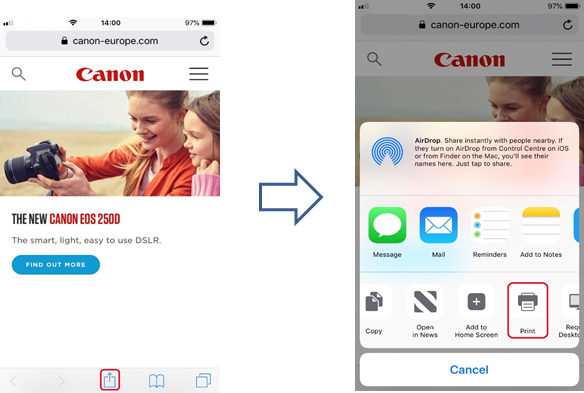
- Wählen Sie unter [Printer Options] (Druckeroptionen) das PIXMA Modell aus, das Sie verwenden möchten.
(In diesem Beispiel verwenden wir das TS9100 Modell).
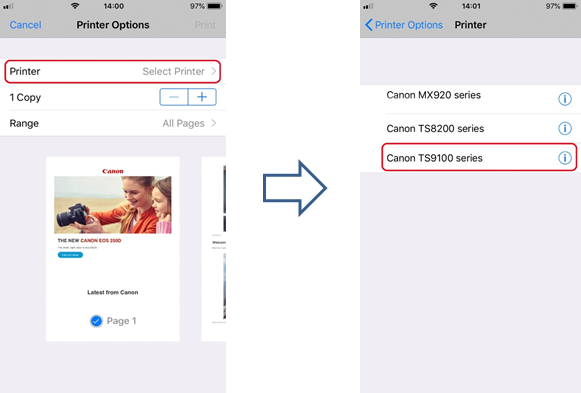
Hinweis: Stellen Sie sicher, dass Sie sich innerhalb der Reichweite Ihres Druckers befinden. Alle AirPrint Drucker in Ihrer Reichweite werden angezeigt.
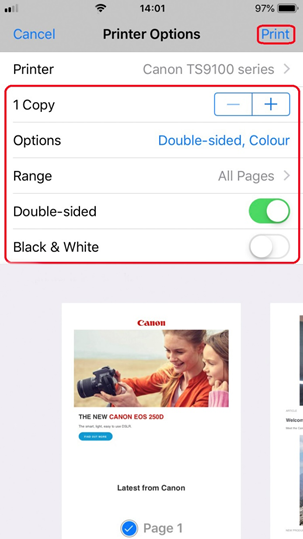
- Wählen Sie die Anzahl der gewünschten Kopien aus und tippen Sie auf [Options] (Optionen), wenn Sie beidseitige Ausdrucke, Farbeinstellungen usw. ändern möchten.
Wenn Sie bereit sind, tippen Sie auf [Print] (Drucken), um den Druckvorgang zu starten.
Wichtig:
Einige Apps unterstützen AirPrint nicht, und einige Druckeroptionen werden möglicherweise nicht angezeigt. Wenn Sie mit einer App nicht auf die Druckeroptionen zugreifen können, ist das Drucken aus dieser App nicht möglich.
Hinweis:
Druckeroptionen variieren je nach App und Drucker. Wenn Sie auf [Print] (Drucken) tippen und einen Modellnamen auswählen, beinhalten die angezeigten Druckeroptionen normalerweise bis zu vier der folgenden Optionen:
- Drucker: Wählen Sie ein Modell, das auf Ihrem Drahtlosnetzwerk oder WLAN verfügbar ist.
- Kopien: Wählen Sie die Anzahl der zu druckenden Exemplare.
- Duplexdruck: Wenn das Modell Duplexdruck unterstützt, können Sie diese Funktion ein- oder ausschalten.
- Seitenbereich: Der Seitenbereich kann nur bei bestimmten Apps und Dateitypen angewendet werden (z. B. PDF-Dateien).
- Farbe: Wählen Sie [Black & White] (Schwarzweiss), um den Schwarzweissdruck zu aktivieren.
- Papierformat: Für die PIXMA Modelle, die im ersten Halbjahr des Jahres 2016 eingeführt wurden, wird das Papierformat automatisch entsprechend der verwendeten App auf dem Apple-Gerät und der Region ausgewählt, in der AirPrint verwendet wird.
Wenn die Apple-Foto-App verwendet wird, beträgt das Standardpapierformat 10 x 15 cm.
Wenn Dokumente von Apple-Browser Safari gedruckt werden, ist das Standardpapierformat in Europa A4.
Für Drucker, die nach 2016 eingeführt wurden, wird das auf dem Drucker (über das Bedienfeld) eingestellte Papierformat verwendet.
Wichtig:
Ihre App unterstützt möglicherweise verschiedene PapierformateWenn Sie Probleme mit Ihrem PIXMA Drucker bei der Verwendung von Apple AirPrint haben, finden Sie weitere Informationen im Abschnitt zur Fehlerbehebung in diesem Handbuch.
- Stellen Sie sicher, dass Ihr Canon PIXMA Drucker eingeschaltet und mit demselben Drahtlosnetzwerk (auch WLAN genannt) wie Ihr Apple-Gerät verbunden ist.
-
Drucken mit AirPrint auf einem Mac
Abhängig von Ihrem Gerät und der installierten Version unterscheidet sich das Aussehen/Layout möglicherweise etwas von Ihrem Display, die Funktionsweise ist jedoch die gleiche.
- Stellen Sie sicher, dass Ihr Canon Drucker eingeschaltet und mit demselben Drahtlosnetzwerk (auch WLAN genannt) wie Ihr Mac verbunden ist.
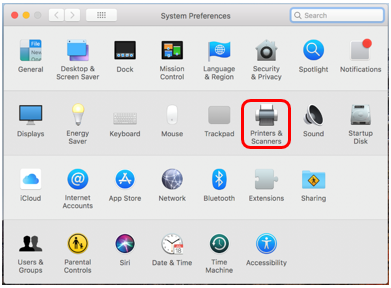
- Doppelklicken Sie auf das Symbol „Systemeinstellungen“
 , oder wählen Sie Apple-Menü > Systemeinstellungen.
 - Klicken Sie auf das Symbol „Printers & Scanners“ (Drucker und Scanner).
- Klicken Sie auf das Symbol „+“.
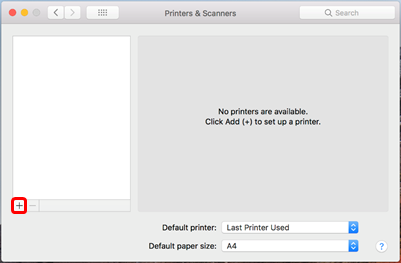
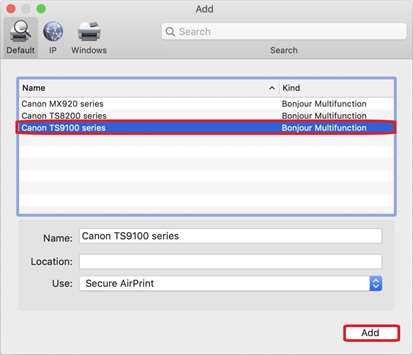
- Wählen Sie den AirPrint-Drucker aus, den Sie hinzufügen möchten, und klicken Sie dann auf „Add“ (Hinzufügen).
(In diesem Beispiel haben wir das TS9100 Modell ausgewählt).
- Der ausgewählte Drucker wird der Druckerliste hinzugefügt.
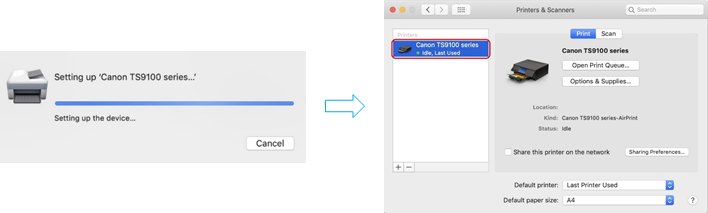
Wenn Sie Probleme mit Ihrem PIXMA Drucker bei der Verwendung von Apple AirPrint haben, finden Sie weitere Informationen im Abschnitt zur Fehlerbehebung in diesem Handbuch. - Sobald Sie den Drucker hinzugefügt haben, klicken Sie einfach auf „File“ (Datei) und dann auf „Print“ (Drucken), um mit dem AirPrint Drucker zu drucken.
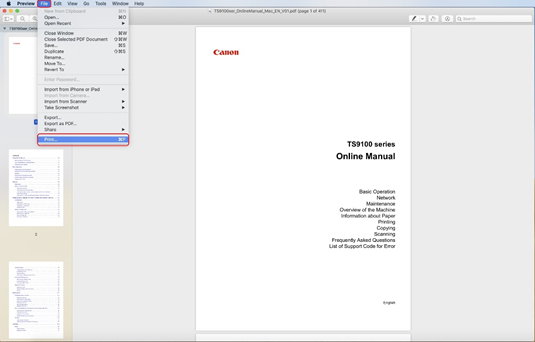
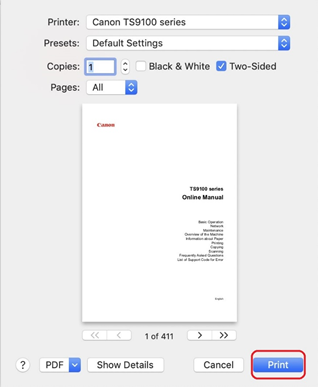
- Wenn der neu hinzugefügte Drucker ausgewählt ist, legen Sie die erforderlichen Druckeinstellungen (Kopien usw.) fest, und klicken Sie dann auf „Print“ (Drucken).
-
Überprüfen des Druckstatus
Während des Druckvorgangs wird das Symbol [Print Centre] (Print Center) in der Liste der zuletzt verwendeten Apps angezeigt, mit dem der Druckfortschritt überprüft werden kann.
- Um die Liste der zuletzt verwendeten Apps anzuzeigen, drücken Sie zweimal die [Home]-Taste auf dem Apple-Gerät (beim iPhone X müssen Sie vom unteren Bildschirmrand nach oben wischen und gedrückt halten).
Das Symbol [Print Centre] (Print Center) wird angezeigt. - Wählen Sie den angezeigten Druckauftrag aus, um die Druckübersicht anzuzeigen.
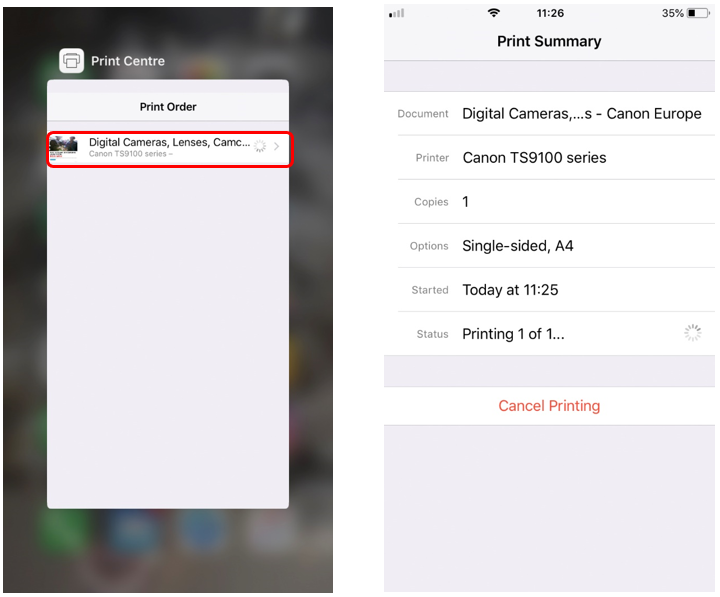
Hinweis: Print Centre ist nur während des Druckvorgangs verfügbar.
- Um die Liste der zuletzt verwendeten Apps anzuzeigen, drücken Sie zweimal die [Home]-Taste auf dem Apple-Gerät (beim iPhone X müssen Sie vom unteren Bildschirmrand nach oben wischen und gedrückt halten).
-
Löschen eines Druckauftrags
Wenn Sie einen Druckauftrag mit AirPrint löschen möchten, nutzen Sie eine der folgenden beiden Vorgehensweisen:
- Mit dem Drucker: Wenn Ihr Drucker über einen LCD-Monitor verfügt, benutzen Sie das Bedienfeld, um den Druckauftrag abzubrechen.
Wenn Ihr Drucker nicht über einen LCD-Monitor verfügt, drücken Sie die Taste [Stop] (Stopp) auf dem Gerät, um den Druckauftrag abzubrechen.
- Mit einem iOS-Gerät: Drücken Sie zweimal die [Home]-Taste (beim iPhone X müssen Sie vom unteren Bildschirmrand nach oben wischen und gedrückt halten), und tippen Sie auf das Symbol [Print Centre] (Print Center), um [Print Summary] (Druckübersicht) wie unten dargestellt anzuzeigen.
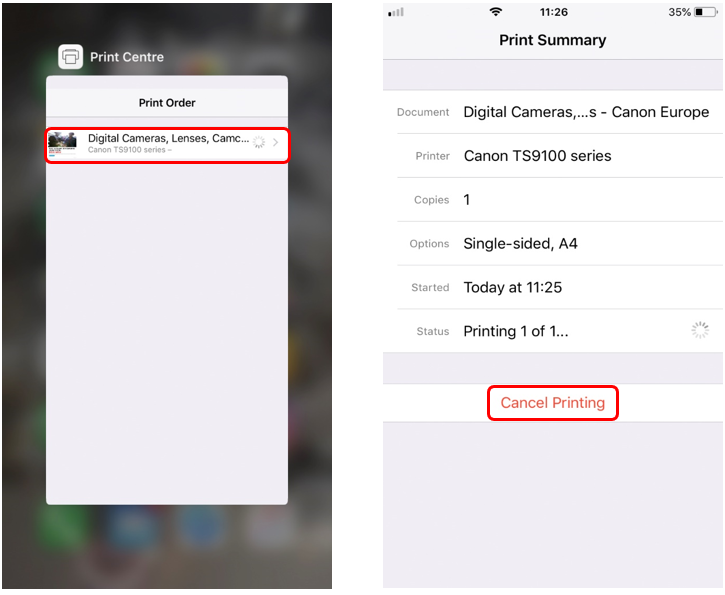
- Auf dem Bildschirm „Druckübersicht“ können Sie auf [Cancel Printing] (Druckvorgang abbrechen) tippen, um den aktuellen Druckauftrag abzubrechen.
Wenn Sie Probleme mit Ihrem PIXMA Drucker bei der Verwendung von Apple AirPrint haben, finden Sie weitere Informationen im Abschnitt zur Fehlerbehebung in diesem Handbuch.
- Mit dem Drucker: Wenn Ihr Drucker über einen LCD-Monitor verfügt, benutzen Sie das Bedienfeld, um den Druckauftrag abzubrechen.
-
Wie kann ich mit AirPrint von meinem PIXMA-Drucker oder LiDE-Scanner aus auf meinen Mac-Computer scannen?
Führen Sie die die folgenden Schritte aus, um Dokumente mit Ihrem Mac zu scannen:
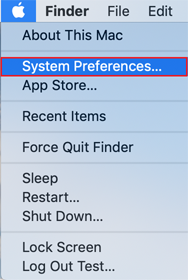
- Klicken Sie auf das Menü [Apple]:
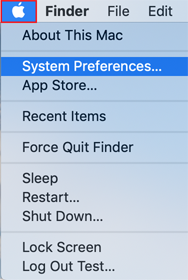
- Klicken Sie anschliessend auf [System Preferences] (Systemeinstellungen):
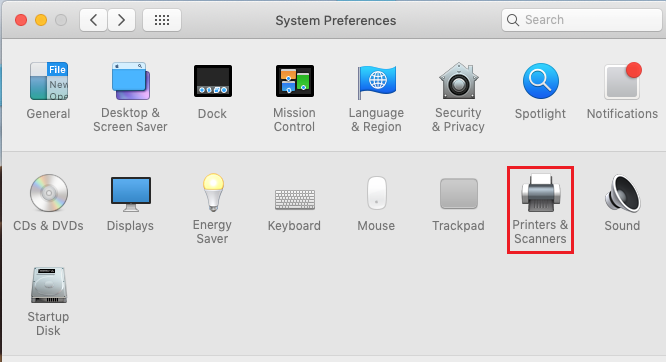
- Klicken Sie auf [Printers & Scanners] (Drucker und Scanner):
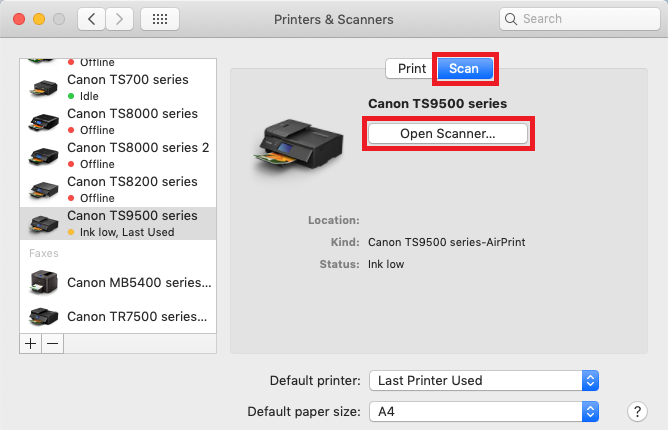
- Klicken Sie auf [Scan] (Scannen) und anschliessend auf [Open Scanner] (Scanner öffnen):
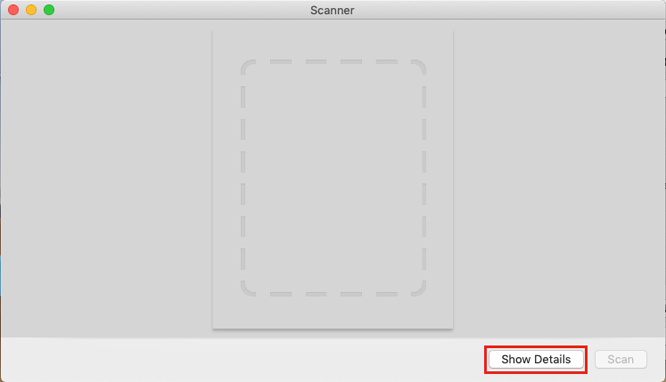
- Klicken Sie im Scanner-Fenster auf [Show Details] (Details anzeigen):
- Nach Abschluss des Übersichts-Scans können Sie bei Bedarf einzelne Einstellungen ändern. Klicken Sie anschliessend auf [Scan] (Scannen):
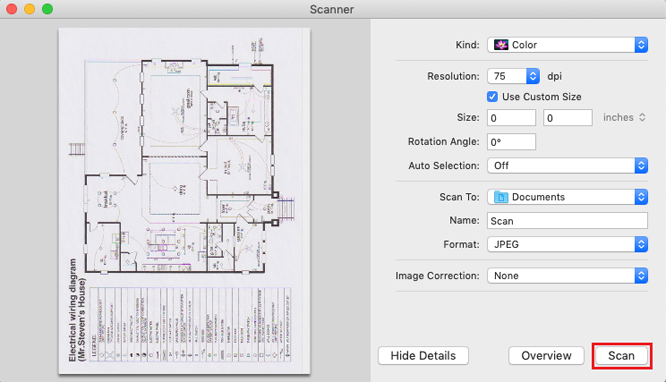
- Klicken Sie auf das Menü [Apple]:
-
Wenn Sie Ihren AirPrint Drucker in der Liste nicht finden:
- Stellen Sie zunächst sicher, dass Ihr PIXMA Drucker mit AirPrint kompatibel ist, indem Sie Hier klicken.
- Nach dem Einschalten des Druckers kann es ein paar Minuten dauern, bis der Drucker über eine WLAN-Verbindung kommunizieren kann. Vergewissern Sie sich, dass der Drucker eine Verbindung mit dem WLAN-Netzwerk hergestellt hat, und starten Sie dann den Druckauftrag. In unseren PIXMA Wireless-Verbindung – Installationskurzanleitungen finden Sie Hilfe für das Anschliessen Ihres PIXMA Druckers.
- Wenn der Bonjour-Service auf dem Drucker deaktiviert ist, kann AirPrint nicht verwendet werden. Der Bonjour-Service ist standardmässig aktiviert und sollte daher aktiviert sein, es sei denn, Sie haben zuvor Änderungen vorgenommen. Sie können den Status des Bonjour-Services Ihres Druckers überprüfen, indem Sie die Netzwerkeinstellungsinformationen ausdrucken. Die Vorgehensweise dafür variiert je nach Modell. Anweisungen dazu finden Sie in Ihrem Benutzerhandbuch. Wenn Sie keine Bedienungsanleitung haben, können Sie eine herunterladen, indem Sie Ihr Gerät auf der Seite mit der PIXMA Produktpalette auswählen.
- Stellen Sie sicher, dass auf Ihrem Betriebssystem die neuesten Updates installiert sind.
- Bei einigen älteren PIXMA Modellen muss möglicherweise eine Firmware-Aktualisierung durchgeführt werden, bevor sie AirPrint unterstützen. Stellen Sie sicher, dass auf Ihrem Drucker die neueste Firmware installiert ist. Weitere Informationen zum Aktualisieren der Firmware finden Sie in der Bedienungsanleitung für Ihr Produkt. Wenn Sie keine Bedienungsanleitung haben, können Sie eine herunterladen, indem Sie Ihr Gerät auf der Seite mit der PIXMA Produktpalette auswählen.
Wenn das Dokument nicht gedruckt wird, überprüfen Sie Folgendes:
- Überprüfen Sie, ob der Drucker mit demselben WLAN-Netzwerk verbunden ist wie Ihr Mac. In unseren PIXMA Wireless-Verbindung – Installationskurzanleitungen finden Sie Hilfe für das Anschliessen Ihres PIXMA Druckers.
- Überprüfen Sie, ob der Drucker über genügend Papier und Tinte verfügt.
- Wenn Ihr Drucker über einen LCD-Monitor verfügt, vergewissern Sie sich, dass keine Fehlermeldungen angezeigt werden. Wenn ein Fehlercode/eine Fehlermeldung angezeigt wird, besuchen Sie unsere Seite PIXMA Fehlercodes und Fehlermeldungen.
Wenn Sie immer noch Probleme bei der Verwendung von Apple AirPrint mit Ihrem PIXMA Drucker haben, wenden Sie sich an uns.
-
AirPrint Fehlerbehebung (iOS)
Wenn Sie Ihren AirPrint Drucker in der Liste nicht finden:
- Stellen Sie zunächst sicher, dass Ihr PIXMA Drucker mit AirPrint kompatibel ist, indem Sie Hier klicken.
- Nach dem Einschalten des Druckers es kann ein paar Minuten dauern, bis der Drucker über ein Drahtlosnetzwerk (oder eine WLAN-Verbindung) kommunizieren kann. Vergewissern Sie sich, dass der Drucker eine Verbindung mit dem Drahtlosnetzwerk hergestellt hat, und starten Sie dann den Druckauftrag.
In unseren PIXMA Wireless-Verbindung – Installationskurzanleitungen finden Sie Hilfe für das Anschliessen Ihres PIXMA Druckers. - Wenn der Bonjour-Service auf dem Drucker deaktiviert ist, kann AirPrint nicht verwendet werden. Der Bonjour-Service ist standardmässig aktiviert und sollte daher aktiviert sein, es sei denn, Sie haben zuvor Änderungen vorgenommen. Sie können den Status des Bonjour-Services Ihres Druckers überprüfen, indem Sie die Netzwerkeinstellungsinformationen ausdrucken. Die Vorgehensweise dafür variiert je nach Modell. Anweisungen dazu finden Sie in Ihrem Benutzerhandbuch. Wenn Sie keine Bedienungsanleitung haben, können Sie eine herunterladen, indem Sie Ihr Gerät auf der Seite mit der PIXMA Produktpalette auswählen.
- Stellen Sie sicher, dass Ihr iOS-Gerät über die neueste Version von iOS verfügt und dass die App, aus der Sie drucken, ebenfalls auf dem neuesten Stand ist. Weitere Informationen finden Sie auf der Apple Support-Website.
- Bei einigen älteren PIXMA Modellen muss möglicherweise eine Firmware-Aktualisierung durchgeführt werden, bevor sie AirPrint unterstützen. Stellen Sie sicher, dass auf Ihrem Drucker die neueste Firmware installiert ist. Weitere Informationen zum Aktualisieren der Firmware finden Sie in der Bedienungsanleitung für Ihr Produkt. Wenn Sie keine Bedienungsanleitung haben, können Sie eine herunterladen, indem Sie Ihr Gerät auf der Seite mit der PIXMA Produktpalette auswählen.
Wenn das Dokument nicht gedruckt wird, überprüfen Sie Folgendes:
- Überprüfen Sie, ob der Drucker mit demselben Drahtlosnetzwerk (oder WLAN) verbunden ist wie das iOS-Gerät. In unseren PIXMA Wireless-Verbindung – Installationskurzanleitungen finden Sie Hilfe für das Anschliessen Ihres PIXMA Druckers.
- Überprüfen Sie, ob der Drucker über genügend Papier und Tinte verfügt.
- Wenn Ihr Drucker über einen LCD-Monitor verfügt, vergewissern Sie sich, dass keine Fehlercodes oder Fehlermeldungen angezeigt werden. Wenn ein Fehlercode/eine Fehlermeldung angezeigt wird, besuchen Sie unsere Seite PIXMA Fehlercodes und Fehlermeldungen.
- Wenn das Problem weiterhin besteht, versuchen Sie, das Dokument mit einem Computer auszudrucken und zu überprüfen, ob das Dokument normal auf dem Drucker ausgedruckt werden kann. Wenn das Dokument nicht gedruckt werden kann, lesen Sie im Benutzerhandbuch Ihres Modells nach.
Sie können das Benutzerhandbuch herunterladen, indem Sie Ihr Gerät auf der Seite mit der PIXMA Produktpalette auswählen.
Wenn Sie immer noch Probleme bei der Verwendung von Apple AirPrint mit Ihrem PIXMA Drucker haben, wenden Sie sich an uns.
Kompatible Produkte
Die folgenden Produkte sind mit Ihrem Apple AirPrint kompatibel:
- MAXIFY
- PIXMA E Serie
- PIXMA G Serie
- PIXMA G540
- PIXMA G550
- PIXMA G640
- PIXMA G650
- PIXMA G1420
- PIXMA G1430
- PIXMA G1520
- PIXMA G1530
- PIXMA G2420
- PIXMA G2460
- PIXMA G2470
- PIXMA G2520
- PIXMA G2560
- PIXMA G2570
- PIXMA G3420
- PIXMA G3460
- PIXMA G3470
- PIXMA G3520
- PIXMA G3560
- PIXMA G3570
- PIXMA G3571
- PIXMA G3572
- PIXMA G3590
- PIXMA G4470
- PIXMA G4570
- PIXMA G5040
- PIXMA G5050
- PIXMA G6040
- PIXMA G6050
- PIXMA G7040
- PIXMA G7050
- PIXMA PRO-Serie
- PIXMA TR Serie
- PIXMA TS Serie
- PIXMA TS204
- PIXMA TS205
- PIXMA TS304
- PIXMA TS704a
- PIXMA TS705a
- PIXMA TS3140
- PIXMA TS3150
- PIXMA TS3151
- PIXMA TS3340
- PIXMA TS3350
- PIXMA TS3351
- PIXMA TS3352
- PIXMA TS3355
- PIXMA TS3440
- PIXMA TS3450
- PIXMA TS3451
- PIXMA TS3452
- PIXMA TS3550i
- PIXMA TS3551i
- PIXMA TS3640
- PIXMA TS3750i
- PIXMA TS5140
- PIXMA TS5150
- PIXMA TS5151
- PIXMA TS5340
- PIXMA TS5350a
- PIXMA TS5350
- PIXMA TS5350a
- PIXMA TS5350i
- PIXMA TS5351
- PIXMA TS5351a
- PIXMA TS5351i
- PIXMA TS5352
- PIXMA TS5352a
- PIXMA TS5353
- PIXMA TS5353a
- PIXMA TS5355a
- PIXMA TS6140
- PIXMA TS6150
- PIXMA TS6151
- PIXMA TS6240
- PIXMA TS6250
- PIXMA TS6251
- PIXMA TS6340
- PIXMA TS6340a
- PIXMA TS6350
- PIXMA TS6350a
- PIXMA TS6351
- PIXMA TS6351a
- PIXMA TS7450
- PIXMA TS7440a
- PIXMA TS7450
- PIXMA TS7450a
- PIXMA TS7450i
- PIXMA TS7451
- PIXMA TS7451a
- PIXMA TS7451i
- PIXMA TS7640i
- PIXMA TS7650i
- PIXMA TS7740i
- PIXMA TS7750i
- PIXMA TS7450i
- PIXMA TS8140
- PIXMA TS8150
- PIXMA TS8151
- PIXMA TS8152
- PIXMA TS8240
- PIXMA TS8250
- PIXMA TS8251
- PIXMA TS8252
- PIXMA TS8340
- PIXMA TS8340a
- PIXMA TS8350
- PIXMA TS8350a
- PIXMA TS8351
- PIXMA TS8351a
- PIXMA TS8352
- PIXMA TS8352a
- PIXMA TS8750
- PIXMA TS8751
- PIXMA TS9140
- PIXMA TS9150
- PIXMA TS9155
- PIXMA TS9540
- PIXMA TS9540a
- PIXMA TS9541c
- PIXMA TS9541ca
- imagePROGRAF
Beachten Sie, dass Ihr PIXMA Modell nicht mit Apple AirPrint kompatibel ist, wenn es nicht in der Liste aufgeführt ist.
Weitere Informationen finden Sie in unseren FAQs, indem Sie Ihr Produkt aus den oben aufgeführten Listen auswählen. Wenn Sie Probleme bei der Verwendung von Apple AirPrint mit Ihrem PIXMA Drucker haben, können Sie sich auch an uns wenden.
- iPad, iPhone, iPod und iPod touch sind eingetragene Marken der Apple Inc. in den USA und in anderen Ländern. AirPrint™ und das AirPrint-Logo sind Marken von Apple Inc.
Das könnte Sie auch noch interessieren...
Kontakt
Sprechen Sie uns an - Sie erreichen uns telefonisch oder per E-Mail
Service und Reparatur
Buchen Sie einen Service, senden Sie ein Produkt zur Reparatur ein, oder erfahren Sie mehr über unseren Service- und Reparaturprozess
Recycling
Erfahren Sie mehr über das Recycling-Programm für Toner- und Tintenpatronen von Canon
Canon Konto
Produkt registrieren und Canon Konto verwalten